Impostazioni di riproduzione automatica, modalità "Suona tutto" e come loopare un segmento di traccia
Su questa pagina:
Gestire le preferenze di riproduzione automatica
Per impostazione predefinita, il player di wikiloops avvia la riproduzione automaticamente quando visiti la pagina di una traccia.
Per configurare la modalità di autoplay, clicca sull'icona dell'ingranaggio a destra della waveform mostrata e seleziona "disattiva" (oppure "attiva") dal menu a tendina.
Se la riproduzione automatica non parte
I browser possono bloccare la riproduzione automatica per evitare di caricare file che magari non avresti voluto ascoltare. Se il player di wikiloops non parte da solo, cerca la piccola icona delle impostazioni a sinistra della barra degli indirizzi nel tuo browser: nella maggior parte dei browser da lì puoi consentire l'autoplay per i singoli siti. Sui dispositivi mobili potrebbe essere semplicemente necessario avviare il player manualmente.Altre impostazioni del player utili da conoscere
Lo stesso menu ingranaggio offre un paio di altre impostazioni che vale la pena conoscere.
Loop traccia
Per impostazione predefinita, il player di wikiloops continua a loopare la traccia corrente: una volta arrivato alla fine, la riproduzione riparte dall'inizio. Se preferisci che la traccia si fermi semplicemente alla fine (cosa che può tornare utile mentre stai ascoltando una sessione "Suona tutto"), puoi disattivare l'opzione del loop traccia dal menu ingranaggio.
Nota: questa è l'impostazione di replay automatico per l'intera traccia e non ha nulla a che vedere con la funzione di loop su segmento descritta più avanti.
Waveform vs analizzatore di frequenze
La visualizzazione sul canvas del player può essere alternata tra la waveform standard (che mostra l'ampiezza dell'audio nel tempo) e un analizzatore di frequenze in tempo reale (uno spettro live che reagisce a ciò che sta suonando). Scegli quella che preferisci dal menu ingranaggio.
Modalità "Suona tutto" nelle liste di tracce alternative
Qualsiasi lista di tracce mostrata nel "Jam alternative"-pannello sulle pagine delle tracce dispone di un interruttore per attivare la modalità "Suona tutto".
Una volta abilitata, quando la traccia corrente arriva alla fine il player passa alla traccia successiva nella lista dei risultati invece di ricominciare daccapo quella attuale.
Puoi usare questa funzione per trasformare qualunque tipo di lista di risultati alternativi in una playlist.
Loopare un segmento di una traccia con i marker di intervallo integrati
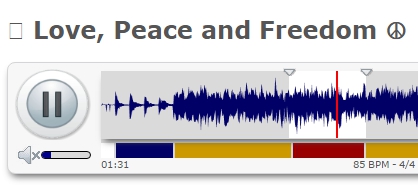
Se vuoi esercitarti su una certa parte di una traccia, in linea di principio potresti cliccare sulla waveform per riportare il cursore del player a un punto prima della parte una volta che è terminata, e riprovarci. Oppure potresti aspettare che il brano finisca e ricominci, per riaffrontare quella parte al giro successivo.
Nessuna delle due opzioni è davvero comoda, quindi per risolvere questa situazione puoi dire al player di ripetere all'infinito il segmento desiderato della traccia.
Le posizioni di inizio e di fine del segmento loopato sono indicate dai piccoli marker triangolari posti sopra la waveform.
L'impostazione predefinita va dall'inizio dell'audio alla fine dell'audio,
ma puoi trascinare i marker dell'intervallo all'interno della traccia per definire il segmento da loopare.
 è stato scritto da Richard Kaiser il e modificato l'ultima volta il

Imagine that you can jam with hundreds of musicians around the World from the comfort of your home. I never did until I found Wikiloops.