Su questa pagina:
Capire a colpo d'occhio lo stato di una collaborazione
Se hai un'idea di base di come si sviluppano le collaborazioni su wikiloops — ovvero creando remix di un template di sessione iniziale e pubblicando tali remix come allegati al brano genitore remixato — ti sarà facile "leggere" la rappresentazione visiva mostrata nel pannello Track-Info.
Cominciamo dalla scheda "Musicisti", il pannello che si apre di default.
Qui sotto trovi uno screenshot di esempio, leggiamolo insieme:
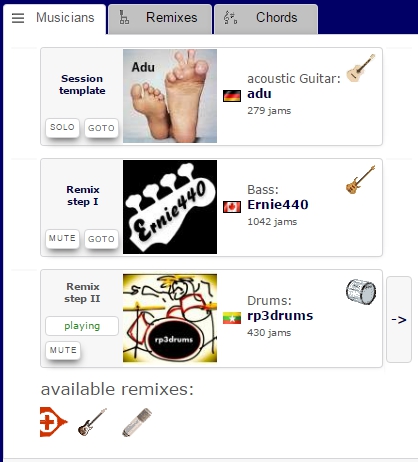
Vediamo subito che al brano attuale hanno partecipato tre musicisti.
Uno sguardo alle bandierine dei tre musicisti ci ricorda:
Queste persone non si sono incontrate per registrare insieme, ma hanno aggiunto la loro parte una dopo l'altra.
Il musicista che ha fornito il template iniziale da cui partire viene mostrato in cima alla scheda Musicisti,
mentre il musicista che ha fornito il remix attualmente in riproduzione è quello visualizzato in fondo.
Applicato al nostro esempio, sappiamo ora che adu ha condiviso il brano di sola chitarra acustica da cui partire, che è stato poi remixato da Ernie440 aggiungendo il basso,
e che stiamo ascoltando il remix di rp3drums della versione di Ernie440, in cui sono state aggiunte le batterie.
In più, veniamo informati che ci sono remix del brano attuale che aspettano di essere scoperti:
Sono rappresentati dalle piccole icone degli strumenti mostrate sotto l'ultimo musicista come "remix disponibili".
Navigare tra i remix di una collaborazione nella scheda Musicisti
La scheda Musicisti (vedi screenshot nel paragrafo precedente) offre diversi modi per spostarsi dal brano attuale ad altri brani appartenenti alla stessa collaborazione.
Un buon approccio per capire le opzioni e i loro casi d'uso è distinguere le diverse direzioni di interesse possibili:
Andare "verso l'alto" per esplorare i passaggi precedenti della collaborazione
Ci sono molte situazioni in cui si vuole ascoltare il brano iniziale o un remix più vecchio, sia per giudicare cosa ha aggiunto l'ultimo collaboratore, sia per tornare a uno stadio in cui il proprio strumento mancava ancora.
Puoi fare un veloce confronto A/B tra il brano attuale e i suoi passaggi precedenti con il pulsante MUTE, oppure passare alla pagina del brano precedente con il pulsante GOTO.
Andare "verso il basso" per scoprire i remix del brano attuale
Quando ci sono remix del brano attuale disponibili, in fondo alla lista compare un'icona dello strumento che richiama il contenuto aggiunto dal remix (o dai remix).
È divertente ascoltare in che direzione i remixer hanno portato il brano, e puoi sempre tornare alla versione attuale e fare il tuo remix.
Finora abbiamo visto come spostarsi verso l'alto, ai passaggi precedenti, e verso il basso, ai remix collegati, ma possono esistere anche brani che sono remix alternativi dello stesso genitore del brano attuale, e quindi resta da vedere
Andare "di lato" per scoprire interpretazioni alternative dello stesso passaggio di remix
Se il nostro brano di esempio contiene chitarra, basso e batteria e c'è un secondo brano in cui qualcuno ha aggiunto una batteria diversa allo stesso brano di chitarra + basso, puoi confrontare le versioni alternative con i cosiddetti pulsanti di navigazione "side-flip", come mostrato a destra dell'elenco di rp3drums nello screenshot.
Tutte le opzioni di navigazione qui descritte sono naturalmente disponibili solo se sono presenti dei remix — se stai guardando un template di sessione non ancora remixato, per ora non c'è molto da navigare.
Navigare tra i remix con la scheda Remix
La seconda opzione per visualizzare l'intreccio dei remix è il cosiddetto "albero dei remix", che puoi aprire nella scheda "Remix" nell'area Track-Info.
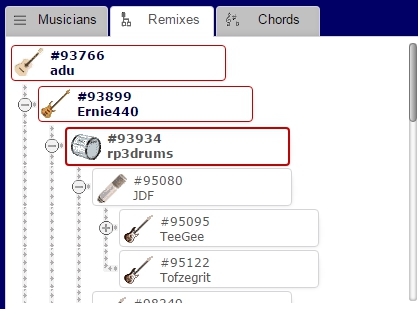
L'albero dei remix mostra tutti i brani che appartengono allo stesso template di sessione nella struttura di un diagramma ad albero.
Il template di sessione è visualizzato nell'angolo in alto a sinistra, con i rami dei remix che "scendono" verso destra.
Il brano attualmente in riproduzione è evidenziato con un bordo rosso per aiutarti a orientarti, e puoi spostarti su uno qualsiasi dei brani mostrati cliccandoci sopra.
Per una dimostrazione quasi spaventosa di quanto possano crescere gli alberi dei remix su wikiloops, dai un'occhiata all'albero dei remix che ha come radice il brano #816.
Se non hai ancora dimestichezza con la navigazione tramite ID del brano, lo trovi spiegato qui.
 è stato scritto da Richard Kaiser il e modificato l'ultima volta il

Wikiloops is my Music Wonderland, it's only take a few days till you get addicted! I'm so lucky to finally found this place.